Новые возможности Быстрых Шаблонов
В новой версии The Bat! мы значительно улучшили работу с быстрыми шаблонами. Главное усовершенствование – возможность предварительного просмотра результата работы быстрого шаблона. Для того чтобы увидеть, какое письмо получится в результате применения того или иного быстрого шаблона, в предыдущих версиях приходилось создавать письмо по указанному шаблону и сравнивать полученный результат с планируемым. Не всегда удавалось достичь желаемого эффекта с первого раза, и процесс создания шаблона затягивался. Результаты неудачных попыток отправлялись в корзину. Естественно, такое положение дел отнимало много времени и нервов. В этом руководстве вы найдете описание создания новых шаблонов и сможете ознакомиться с работой новой функции. Более подробно о предварительном просмотре расскажет текст, название которого говорит само за себя – Скажи "Нет!" методу проб и ошибок.
Быстрые шаблоны позволяют экономить рабочее время, вставляя в письма заранее подготовленные фрагменты текста. Если каждый день вам приходится отвечать на похожие вопросы или отсылать множество однотипных писем, вы по достоинству оцените этот инструмент. С помощью быстрых шаблонов можно прикреплять к письмам файлы и визитные карточки и настраивать любые параметры исходящей корреспонденции. Вам не придется отвлекаться от набора текста, чтобы выполнить необходимый пункт меню – к вашим услугам великолепный набор макросов, доступный как в обычных, так и в быстрых шаблонах
У каждого быстрого шаблона есть уникальный псевдоним. Если вписать его в текст письма и нажать комбинацию клавиш , программа заменит псевдоним результатом работы соответствующего шаблона. Если вы не знаете псевдонима нужного шаблона, просто откройте в редакторе пункт меню "Инструменты -> Вставить быстрый шаблон".
Быстрые шаблоны привязаны к определенному почтовому ящику, что позволяет редактировать их в диалоговом окне для настройки параметров ящика – "Ящик -> Свойства почтового ящика -> Шаблоны -> Изменить быстрые шаблоны". Аналогичным образом работает пункт главного меню программы "Свойства -> Быстрые шаблоны".
Существует множество способов применения быстрых шаблонов, с помощью которых вы сможете повлиять на работу нашей программы. К примеру, если в быстром шаблоне используется макрос %ISSIGNATURE, редактор заменить вашу подпись (любой текст после специальной отметки сигнатуры) на результат его работы.
Кроме того, вы можете разделить обычные шаблоны на несколько частей и сохранить их в виде быстрых шаблонов, используя конструкции вида %QINCLUDE="приветствие/прощание/подпись". Таким образом, вам не придется вносить изменения во все шаблоны почтового ящика. Отредактируйте соответствующий быстрый шаблон – и работа готова!
Создание Быстрых шаблонов
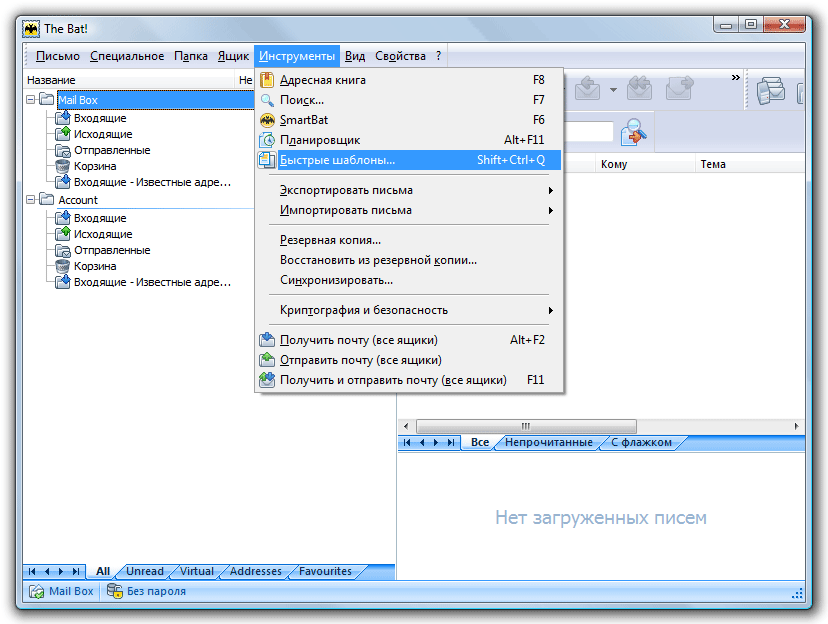
- Перейдите в меню Свойства -> Быстрые шаблоны:
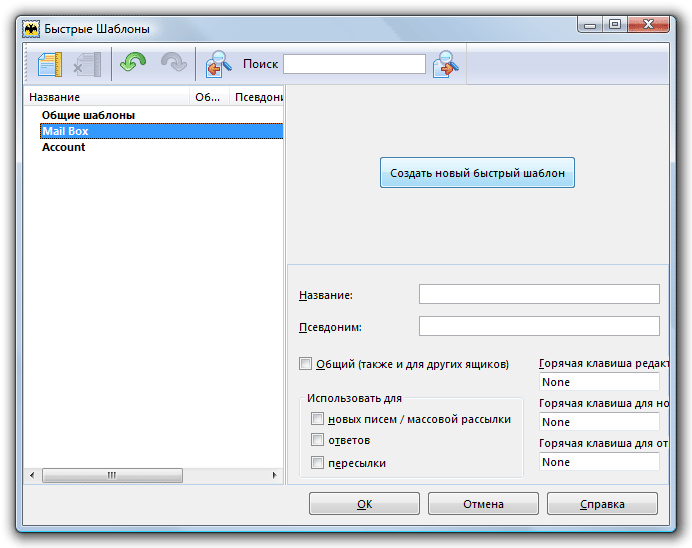
- В открывшемся окне слева выберите из списка ящик, для которого вы хотите создать шаблон, или установите общий шаблон. Чтобы начать, нажмите на кнопку Создать новый быстрый шаблон.
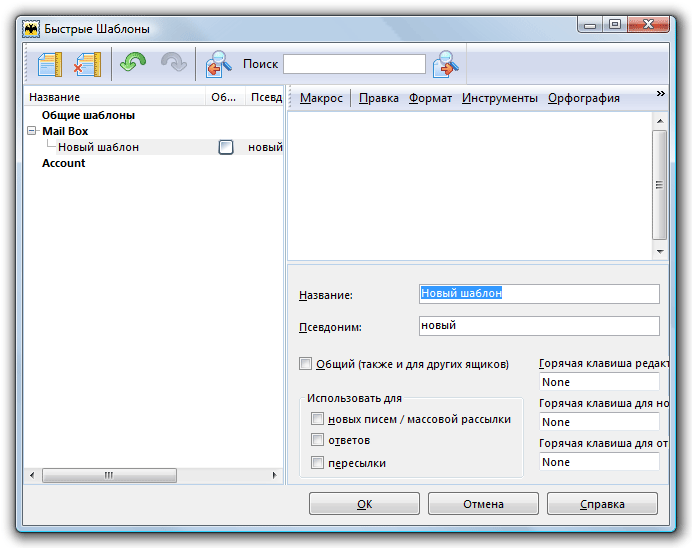
- Назначьте название и псевдоним для нового шаблона в соответствующих полях. Отметьте желаемые настройки – использование в других почтовых ящиках, назначение шаблона (для новых писем и массовой рассылки, для ответов, для пересылки). По желанию установите горячие клавиши для быстрого вызова этого шаблона из редактора, в качестве нового письма или в качестве ответа.
- Введите в поле создания быстрого шаблона желаемый текст с использованием макросов. К примеру:
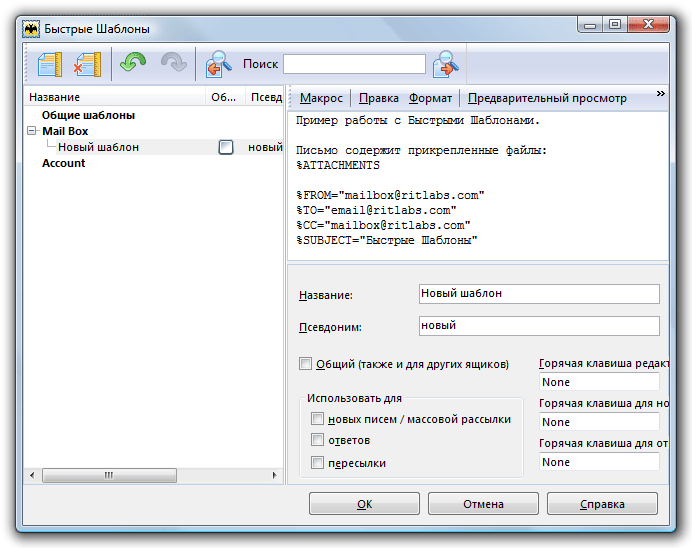
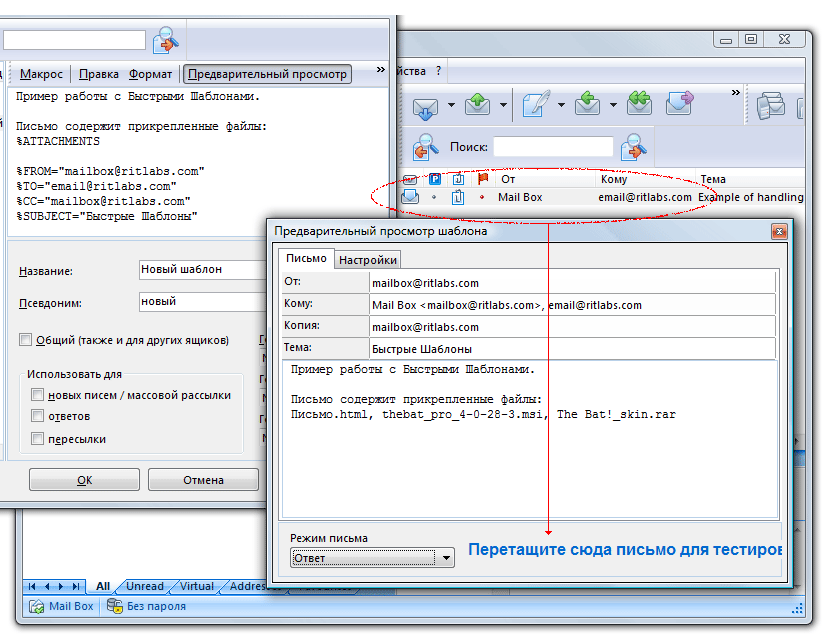
- Используя вкладки редактора быстрых шаблонов, вы можете вставлять в текст разнообразные макросы из огромного набора (Макрос), проверять орфографию набранного текста (Орфография) и просматривать результат работы создаваемого шаблона (Предварительный просмотр). Предварительный просмотр шаблона из примера приведен ниже:
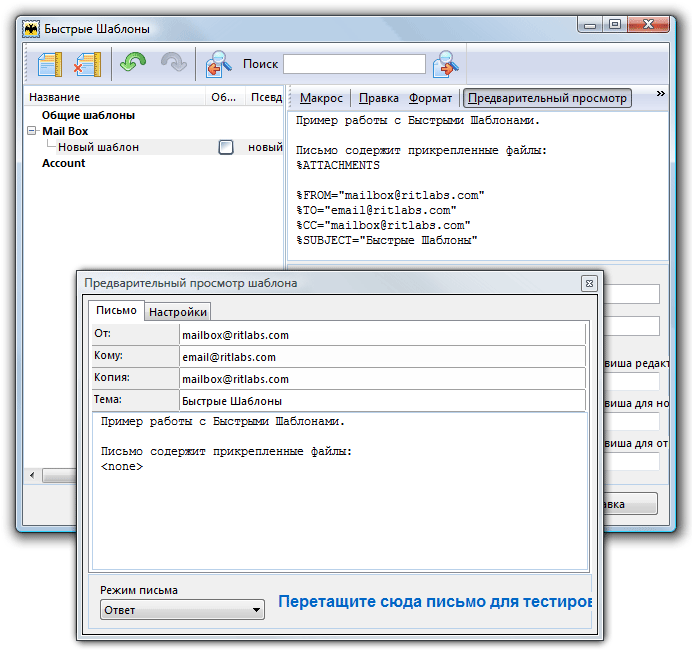
- При помощи предварительного просмотра быстрого шаблона вы можете просмотреть результат работы шаблона над любым из писем. Для этого нужно просто перетащить письмо из списка писем в область, обозначенную словами Перетащите сюда письмо для тестирования. После этого в окне просмотра вы увидите получившийся результат. В нашем примере мы использовали макрос %ATTACHMENTS, который выводит список названий приложенных файлов. В своих сообщениях вы можете экспериментировать с любыми макросами, подстраивая их под те или иные нужды.